PDF 편집 · 변환 / WINDOWSPDF 합치기와 편집,
온전히 PDF
PDF 합치기와 편집,
페이지 정리까지.
온전히 PDF는 Windows용 무료 PDF 편집 프로그램입니다. PDF 합치기·페이지 삭제·순서 변경, 글자·서명 추가, 한글·영어 OCR과 PDF → PNG 변환을 내 PC에서 처리하세요.
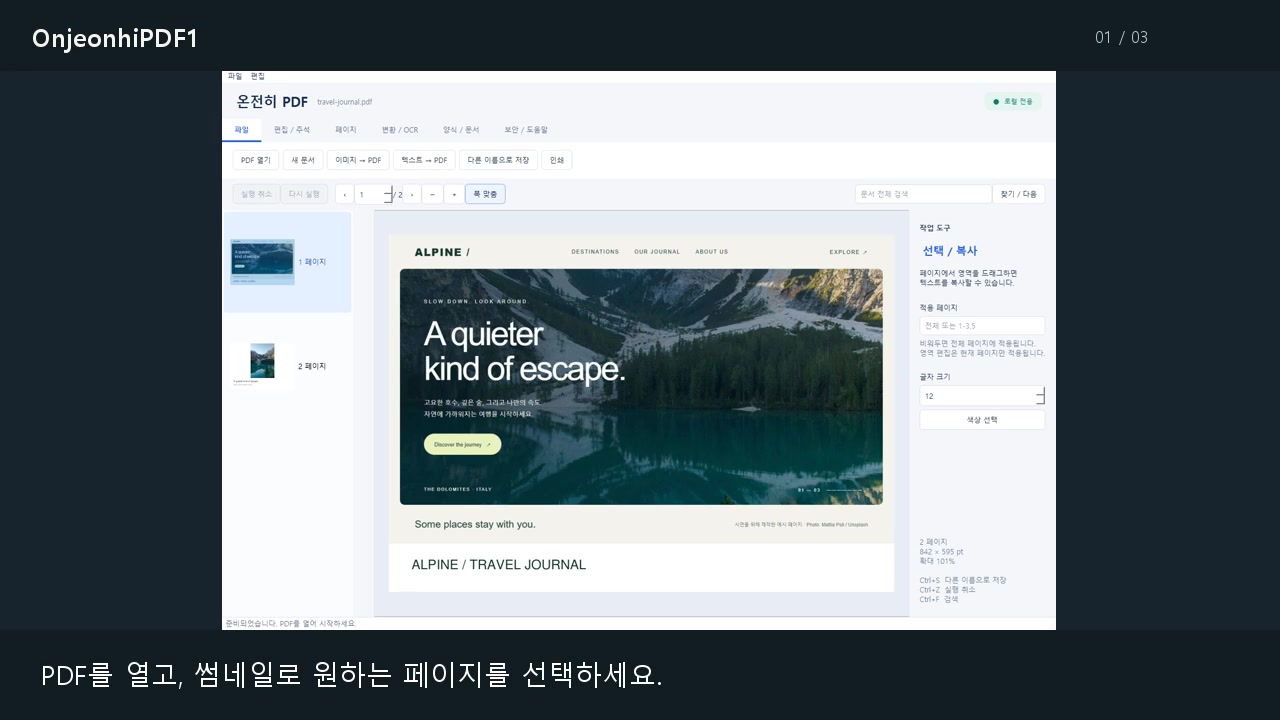 ▶ 27초로 살펴보기
문서에 글자와 서명 추가
스캔 문서 OCR과 페이지 이미지 저장
SEE IT IN ACTION
27초 · 소리 없이 보는 소개사용 장면으로 먼저 만나보세요.
예시 PDF를 사용한 기능 시연입니다. 영상은 기존 버전으로 촬영되어 새로 추가된 드래그 정리·텍스트 정렬 기능은 포함하지 않습니다. 영상 크게 보기 ↗
TOOLS FOR YOUR WORK
온전히 PDF · v1.1.0작업에 필요한 기능을 한곳에.
페이지를 끌어서 정리
썸네일을 드래그해 순서를 바꾸고, Ctrl로 여러 페이지를 선택해 삭제하세요. PDF나 이미지를 목록에 끌어놓아 삽입할 수 있습니다.
입력 위치를 보며 글자 편집
입력창에서 글꼴과 크기를 정하고, 추가한 글자는 이동·다중 선택·맞춤 정렬하세요. 작은 상자에서도 글자 크기를 임의로 줄이지 않습니다.
자유로운 서명과 다양한 도형
손글씨처럼 서명하고 사각형·원·삼각형·선으로 표시하세요. Ctrl + 휠 확대와 검색 결과 개수 표시로 문서를 살피기 편해졌습니다.
OCR부터 PNG 내보내기까지
한글·영어 OCR과 문서 변환을 지원합니다. 페이지별 PNG는 ZIP으로 저장하며, 문서는 외부 서버로 보내지 않습니다.
찾고 확대하며 검토
검색 결과 개수를 확인하고 Ctrl + 마우스 휠로 확대·축소하세요.
원하는 글꼴과 크기로
설치된 글꼴을 선택하고 지정한 크기로 입력합니다. 공간이 부족하면 자동 축소 대신 입력 영역을 조절하도록 안내합니다.
- 01PDF를 열거나 이미지로 새 문서를 만듭니다.
- 02왼쪽 페이지를 드래그해 정리하고 Ctrl로 여러 페이지를 선택합니다.
- 03입력창으로 글자를 추가하고 선택·이동·정렬하거나 서명과 도형을 넣습니다.
- 04다른 이름으로 PDF를 저장하거나 페이지별 PNG를 ZIP으로 내보냅니다.
READY WHEN YOU ARE
온전히 PDF
v1.1.0 · Windows 10/11 · 64비트
Windows 다운로드 ↓
66.9 MB · 설치 파일 (.exe)
휴대폰에서는 소개 영상을 살펴보고, 설치는 Windows PC에서 진행하세요.
온전히 PDF 사용에 관한 자주 묻는 질문
PDF 페이지를 삭제하거나 순서를 바꾸려면 어떻게 하나요?
왼쪽 썸네일에서 페이지를 선택해 삭제하고, 드래그로 위아래 순서를 바꾸세요. Ctrl을 누르면 여러 페이지를 선택할 수 있습니다. 결과는 다른 이름으로 저장해 확인하세요.
여러 PDF 파일을 하나로 합칠 수 있나요?
페이지 메뉴의 합치기·삽입을 사용하거나 PDF 파일을 왼쪽 목록에 끌어놓아 추가하세요. 썸네일 순서를 정리한 후 PDF로 저장합니다.
PDF에 글자나 손글씨 서명을 넣을 수 있나요?
텍스트 입력창에서 글꼴과 크기를 정해 글자를 추가하고, 추가한 텍스트 상자를 이동·정렬할 수 있습니다. 자유로운 선으로 서명을 그리는 기능도 지원합니다.
원래 PDF에 있던 글자도 이동할 수 있나요?
선택·이동과 다중 정렬은 이 버전에서 추가한 텍스트 상자를 대상으로 합니다. 기존 본문이나 스캔 이미지의 글자를 옮기는 기능은 아닙니다.
PNG는 어떻게 저장되나요?
PDF → PNG를 선택하면 페이지별 PNG 파일이 ZIP에 담겨 저장됩니다.
문서 변환 시 배치가 그대로 유지되나요?
문서 구조와 변환 형식에 따라 원본 배치와 달라질 수 있습니다. 변환 후 내용을 확인해 주세요.
웹에서도 실행할 수 있나요?
Windows PC에 설치해 사용하는 프로그램입니다. 웹페이지에서는 사용 방법과 소개 영상을 확인할 수 있습니다.
함께 다듬는 도구
요청 게시판 보기 →